Hoe om kerkklank-kontroleerder te gebruik
Laai die kontroleerder
As die program van die stokkie gelaai word sal die webbladsy outomaties oopmaak as dit begin. Anders as dit van die web gelaai word, kies die Klank Toep/App.
ps. Die skakel sal so iets wees. https://……../klank/
Teken in
Daar moet ingeteken word om te begin. As jy nie ’n bestaande gebruiker is nie kan jy die Google of Github skakel volg.
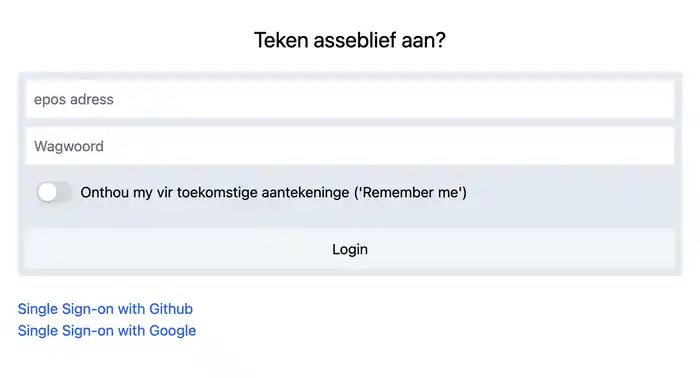
Die stokkie gebruiker sal die gebruiker/wagwoord kan gebruik. User: klank@egk.co.za en Password: knk
Dit is belangrik om toegang tot die gebruik van die mikrofoon toe te laat
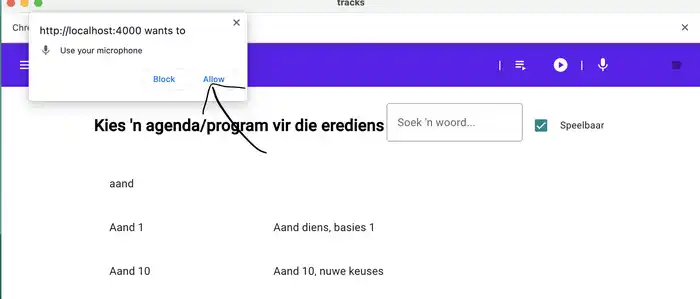
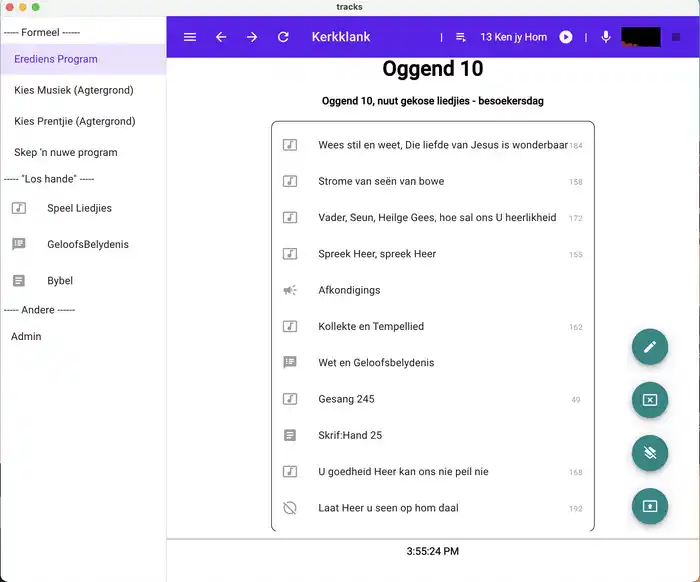
Die kontroleerder
Die kontrolleer sal dan so lyk. Open die “menu” aan die linkerkant vir beheer.
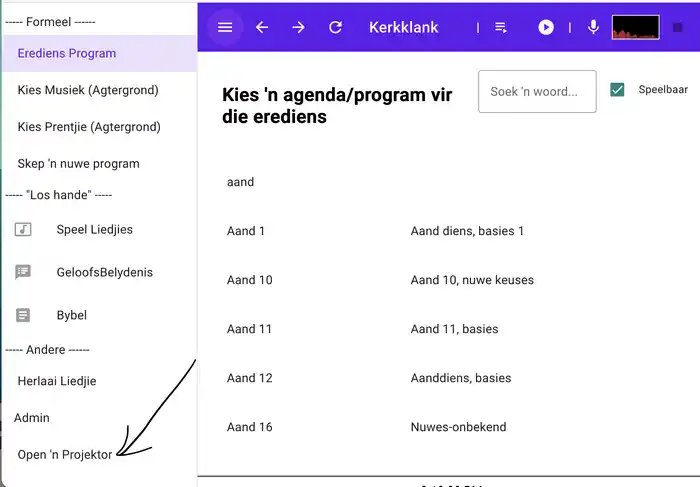
Open die projektor in ’n nuwe webbladsy
Gebruik die “Open ’n Projektor” opsie en klik om ’n nuwe webbladsy te open. Dit kan na die projektor se skerm getrek word en daar vergroot word (100% zoom).
Om te zoom:
- F11 vir Windows of
- ^F en “Command” op Apple

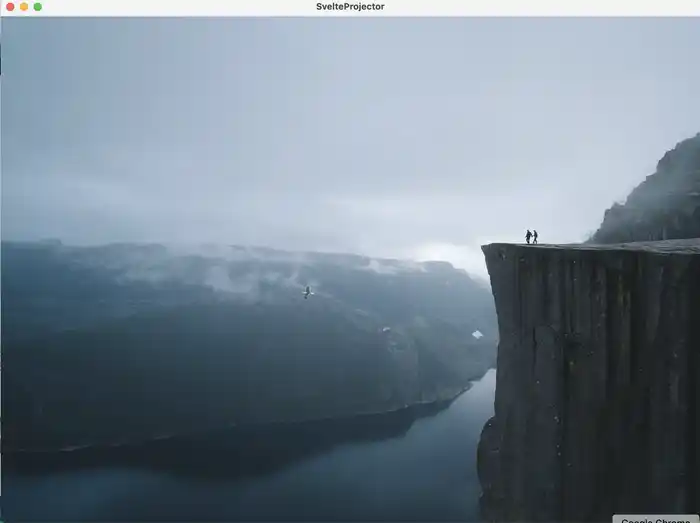
Tipiese projektor agtergrond beeld
Normale prosedure vir die gebruik van die kontroleerder tydens ’n diens.
1. Kies agtergrond beeld en musiek.
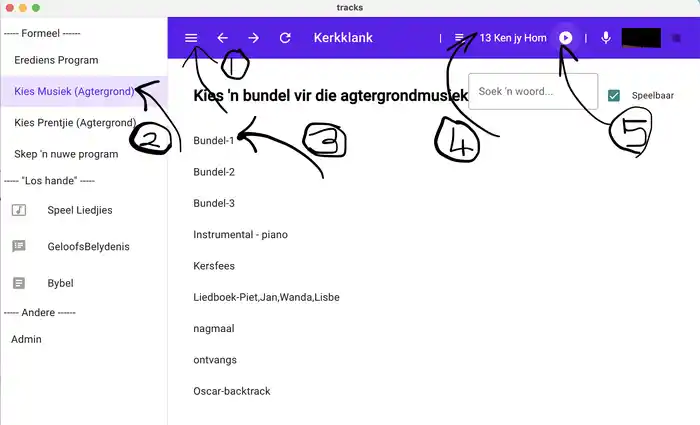
Aksie:
Klik op “Menu” om linker menu te kry.
Klik op “Kies Musiek (Agtergrond)” om ’n lys van beskikbare keuses te kry.
Kies ’n bundel om te speel - In die geval “Bundel-1”
Die agtergrond musiek sal dadelik begin speel. Die musiekitem sal tussen die twee “I” …….. “I” verskyn.
Om die agtergrond musiek te stop en/of weer te speel, toggle die icon tussen ">" en “II”.
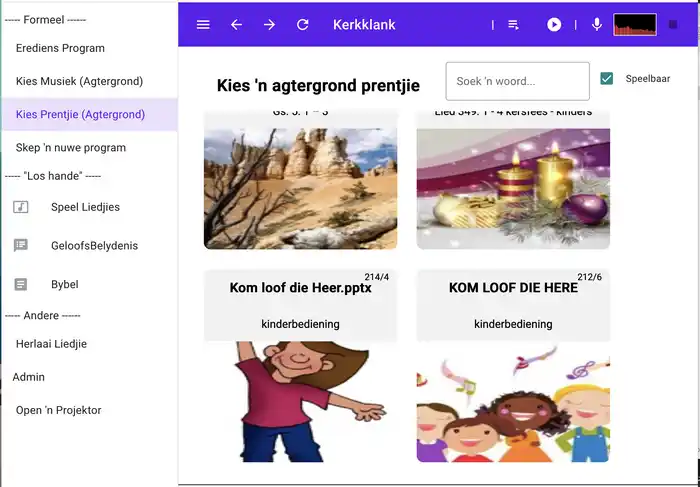
Op dieselde basis kan ’n agtergrond prentjie gekies word.
Kies ’n prentjie om by tema te pas. ie Kersfees, Kinderdiens.
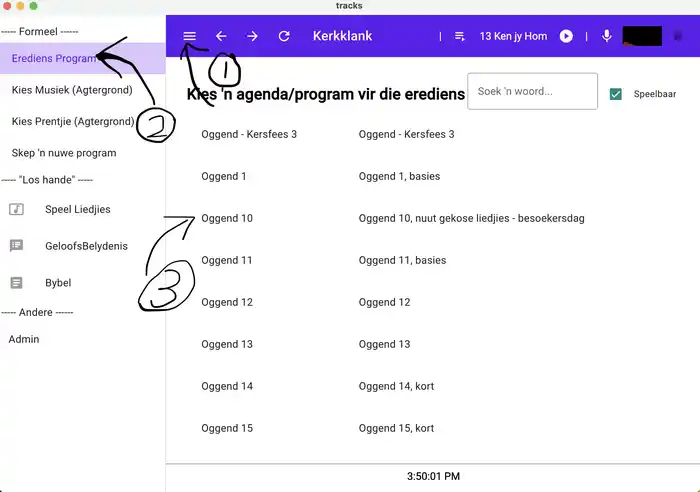
2. Gebruik ’n vooraf opgestelde program om tydens die diens te speel
Vanaf die linkerkantse menu kies ’n program
- Open menu
- Kies Erediens Program
- Vanaf die lys soek en kies verlange program/agenda vir die diens.
2.1 Gebruik van die kontroleerder vir die prgram, agtergrond en om opnames te beheer.
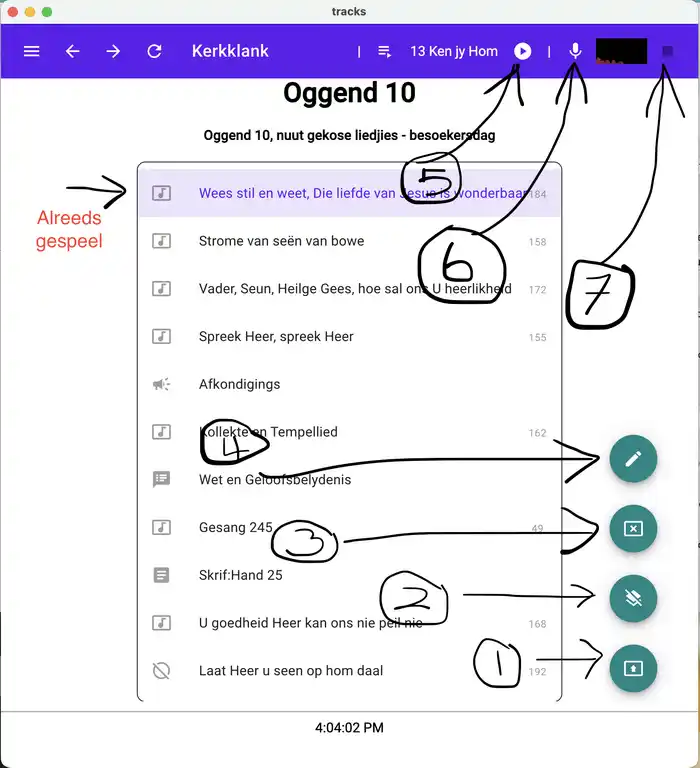
Beskrywing van die aksies:
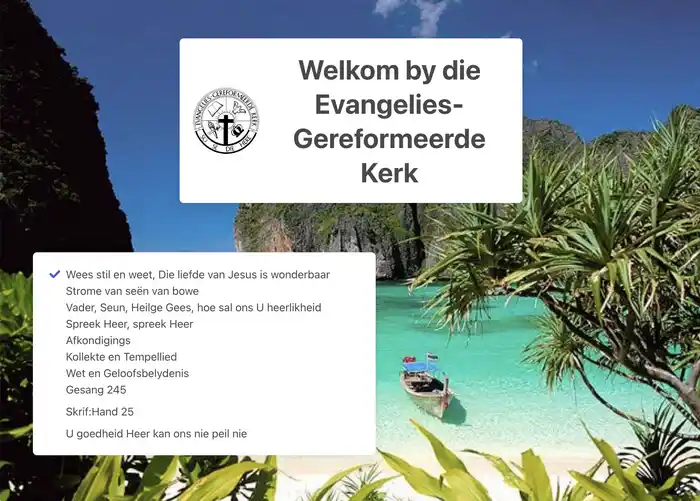
Projekteer program op die bord/skerm. Neem kennis dat eerste liedjie alreeds gespeel en die status ‘gemerk’ is. Ps. by die nuwer weergawe van die program, sal die alreeds gespeelde liedjies van die lys verwyder word
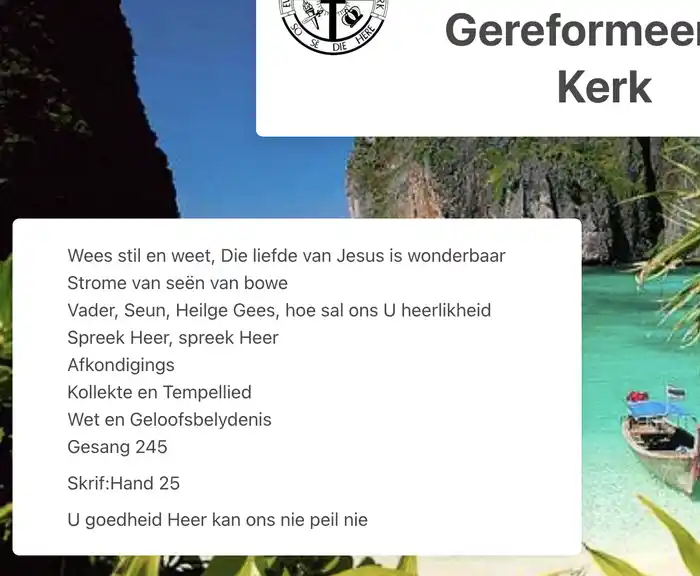
Verwyder program vanaf die bord/skerm - net die agtergrond word vertoon.

Herstel (“clear”) status van gespeelde items. Sien “1” om van verandering op bord/skerm aan te bring soos in hierdie geval.
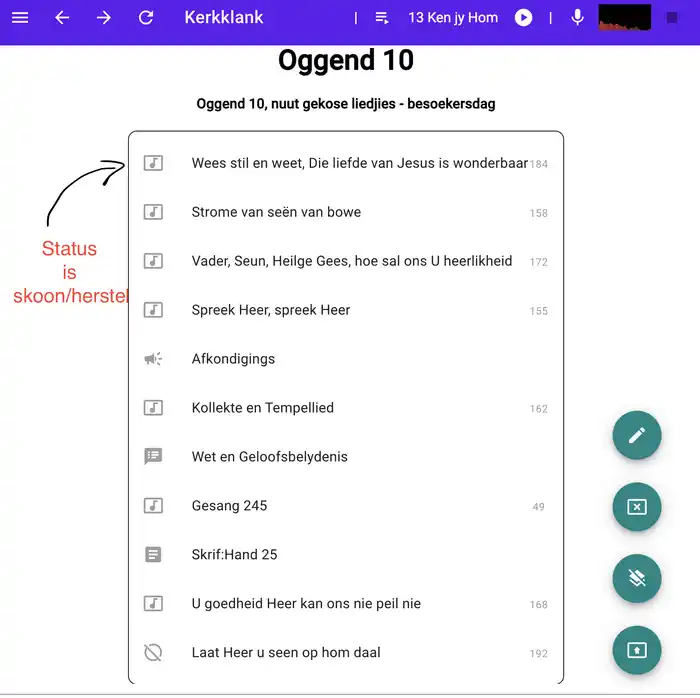
Neem kennis item “1” is nou weer skoon. Daar is nie ’n “tick” langs die liedjie nie.
Aksie 4 gee die operatuur die geleentheid om vinnig die program/agenda te verander. Soos byvoorbeeld die skriflesing.
- Verwys asseblief na die gedeelte wat die skep van ’n nuwe program bespreek. Die funsionaliteit vir die edit en skep van ’n nuwe program is presies dieselfde.
“Pause/Play toggle” agtergrond musiek.
Aksie 6 is vir die opname van die boodskap. Klik om opname te begin. Ps. Die opname het ook ’n “Pause/Record toggle” soos met die agtergrond musiek. Die opname sal ook outomaties stop en later weer voortgaan wanneer liedjies gespeel word. Dit vermy dus musiek in die opnames en hou die opnames kort.
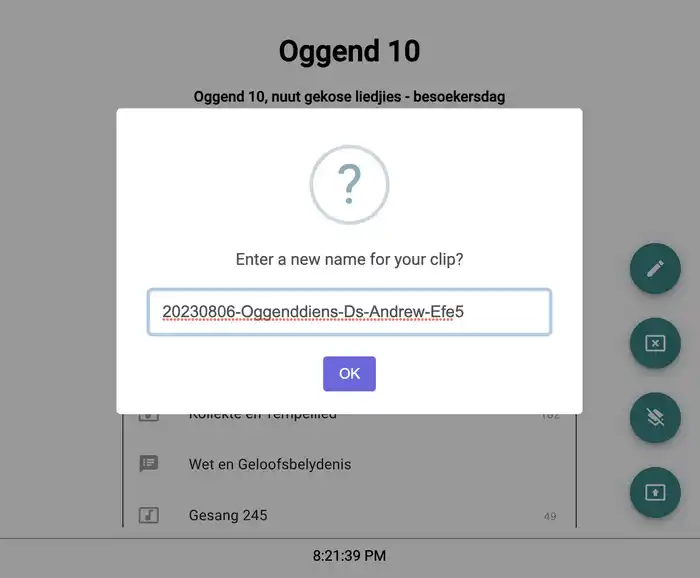
By die afsluit van die boodskap kan die opname gestop word. Die boodskap word afgelaai na die hardeskuif. Die opname sal na die “downloads folder” gebêre word. Die datum word in die teks geplaas. Al wat nodig is om dit teks aantevul met oggend/aand, ds se naam en teks. Dit is goeie praktyd om elke onderwerp te skei met ’n “-”.
Die speel van die ander items tydens die erediens:
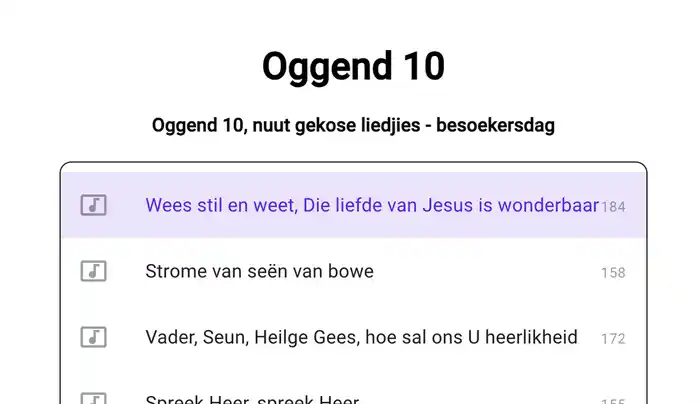
A. Liedjies
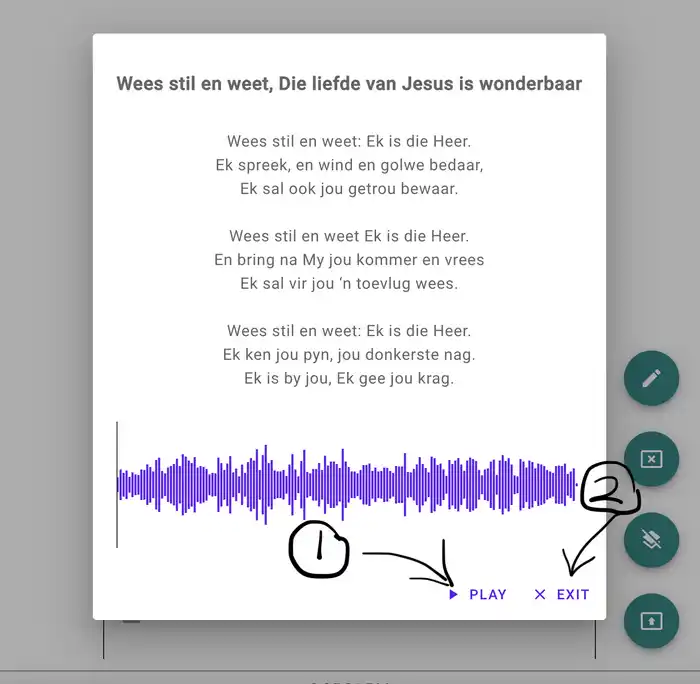
- “Play/Pause” toggle - Speel en stop liedjie
- “X Exit” - Eindig die speel van die liedjie en maak prentjie toe. Spring terug na die program en merk die item as gespeel. Sien pers band hieronder
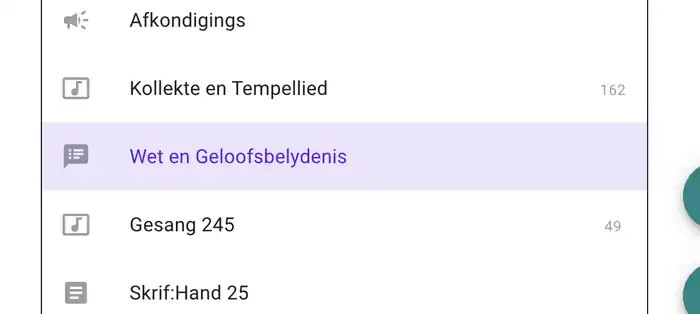
B. Geloofsbelydenis
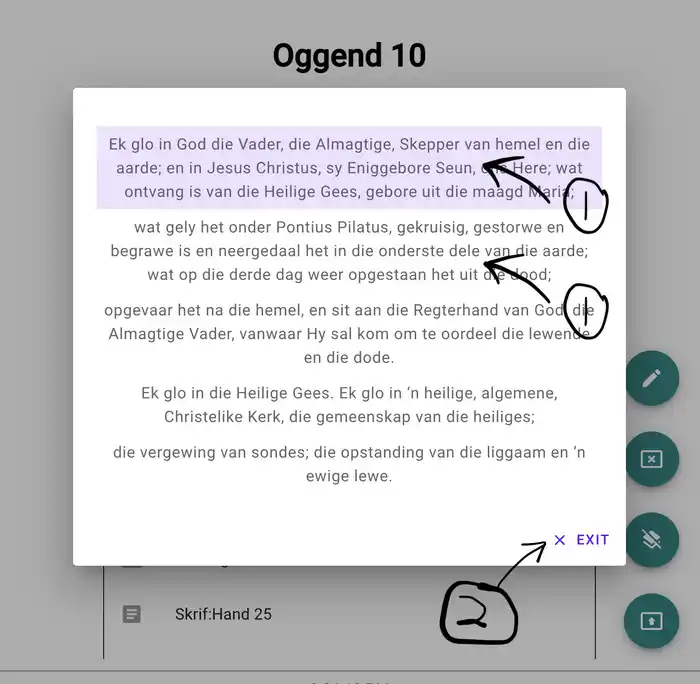
- “Click” - Projekteer paragraaf na die bord/skerm.
- “X Exit” - Eindig die projeksie van Geloofsbelydenis en maak prentjie toe. Spring terug na die program en merk die item as gespeel.
C. Skrif
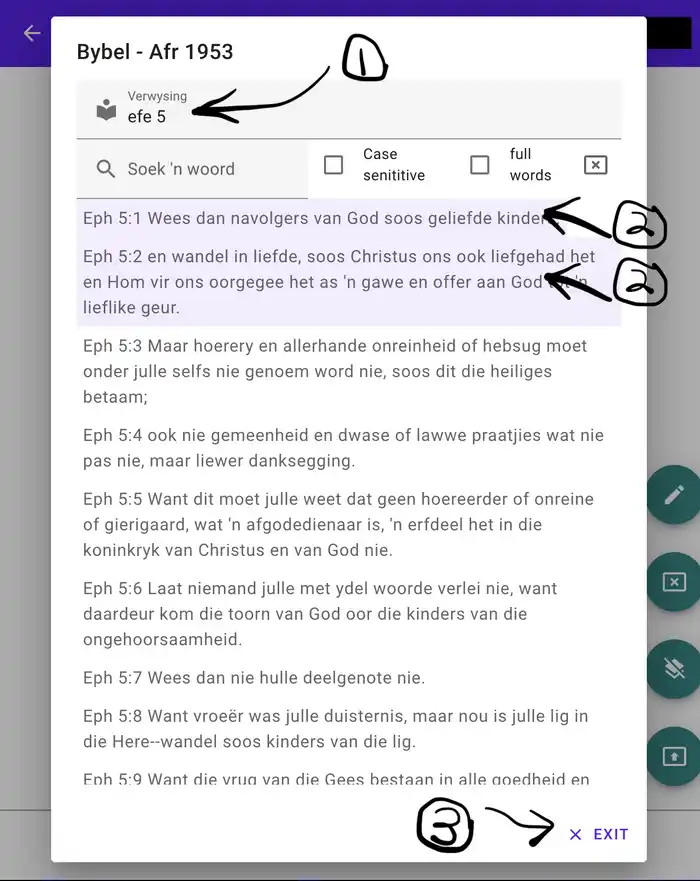
- Tik skrif verwysing. Die teks sal onder verskyn soos aangetoon. Gewoonlik is net die 3 eerste letters nodig soos bv efe vir Efesiërs, joh vir Johannes, 1jo vir 1 Johannes, 1kr vir 1 Kronieke, ens. Partykeer vier soos klaag vir Klaagliedere van Jeremia.
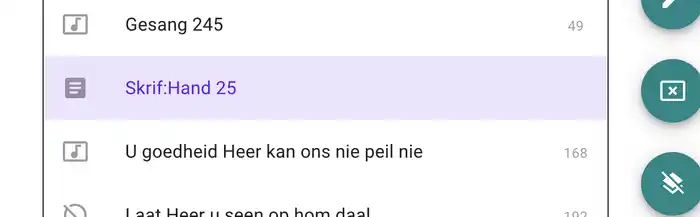
- “Click” - Projekteer teks na projektor, Eph 5:1 en Eph 5:2 was alreeds geprojekteer en is dus pers gemerk
- “X Exit” - Eindig die projeksie van Skrig en maak prentjie toe. Spring terug na die program en merk die item as gespeel.
D. Versteekte of verskuilde items
Items wat nie op die bord of skerm vertoon nie lyk soos
volg.
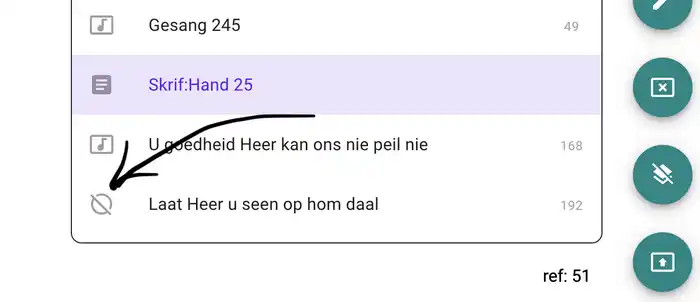
Dit is wel toeganklik vir die klank operateur om dit ter enige tyd te kan speel - soos in die geval is seën liedjie beskikbaar op spesiale se versoek. Klik daarop en dit kan gespeel word.
Hoe om ’n erediens program op te stel en/of te verander
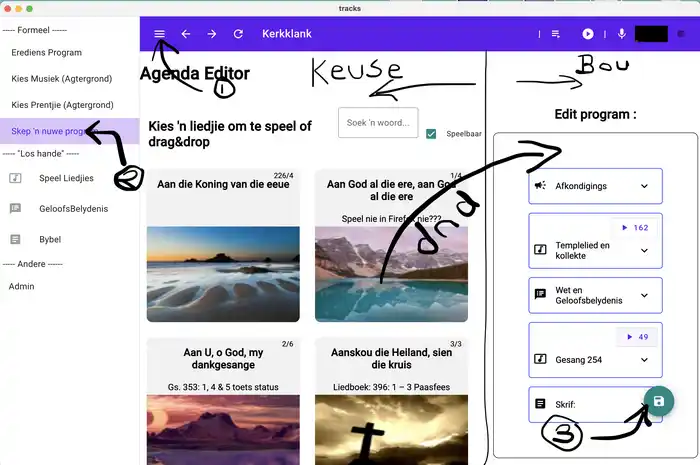
Klik op “Menu”
Klik op “Skep ’n nuwe program” ie erediens program om in die toekoms te kan speel
Kies die liedjies vanaf die linkerkant en trek (dnd - drag and drop)dit oor na die regterkant om sodoende die nuwe erediens program saam te stel. En wanneer dit goed en klaar is:Kilk op “Save” om die nuwe erediens program ’n naam te gee en te liaseer saam met al die ander erediens programme.
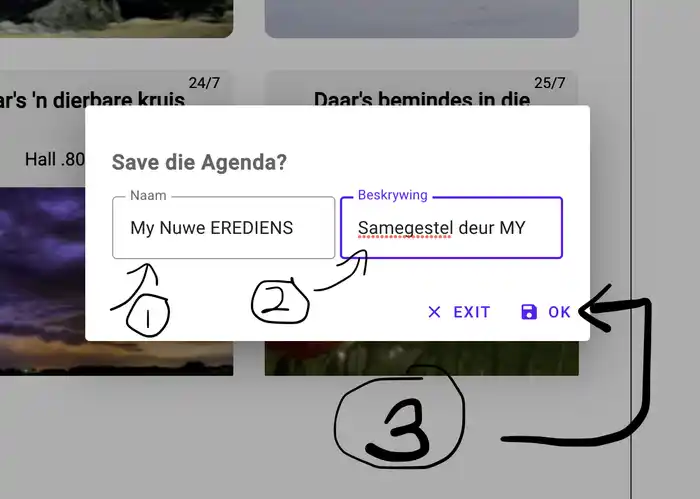
- Gee die program ’n naam. Ps. As die naam alreads bestaan dan sal die vorige program vervang word deur dié nuwe,
- Kort beskrywing
- En klik “OK” om te save.
Edit die erediens program aan die regterkant.
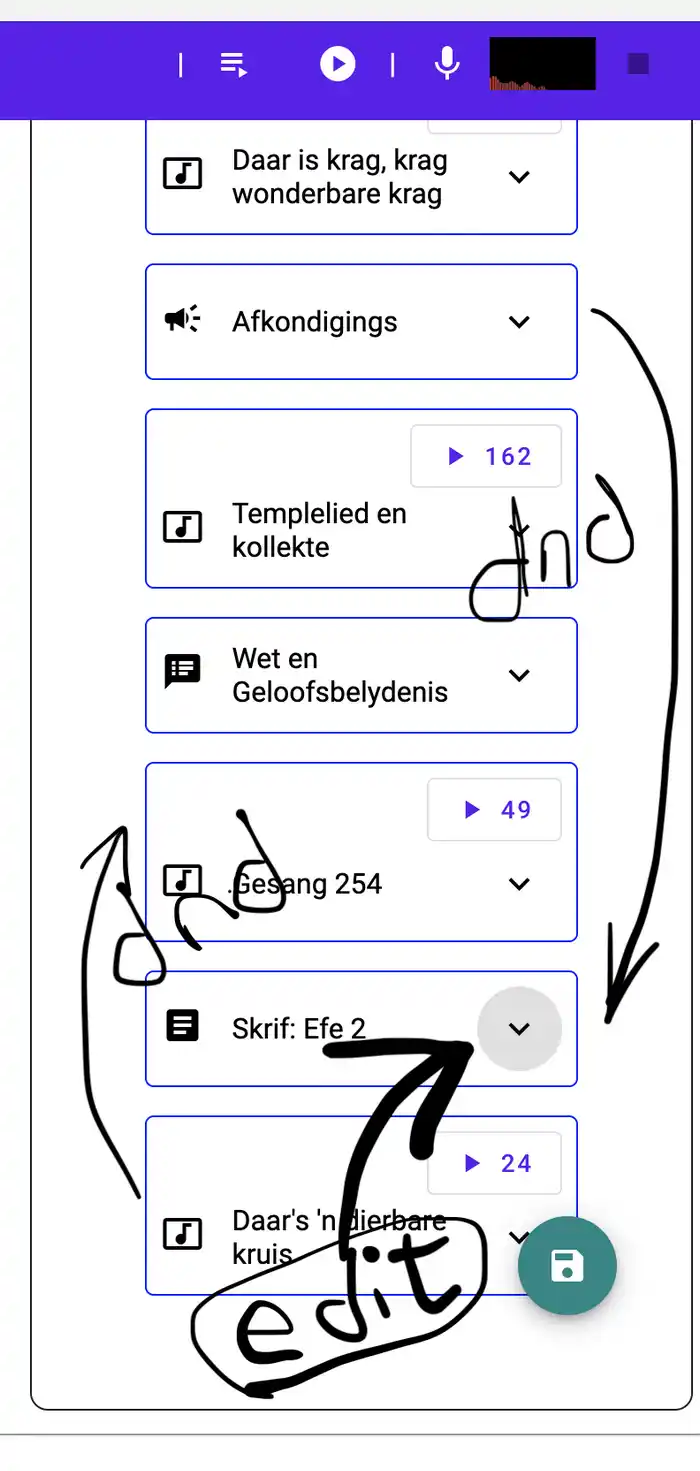
Trek die blokke op of af om die volgorde te rangskik
Klik op “V” om die blok te edit. Die blok sal oopmaak en daar is drie aksies. Edit die teks, verskuil die blok en/of delete die blok.
Edit die blok
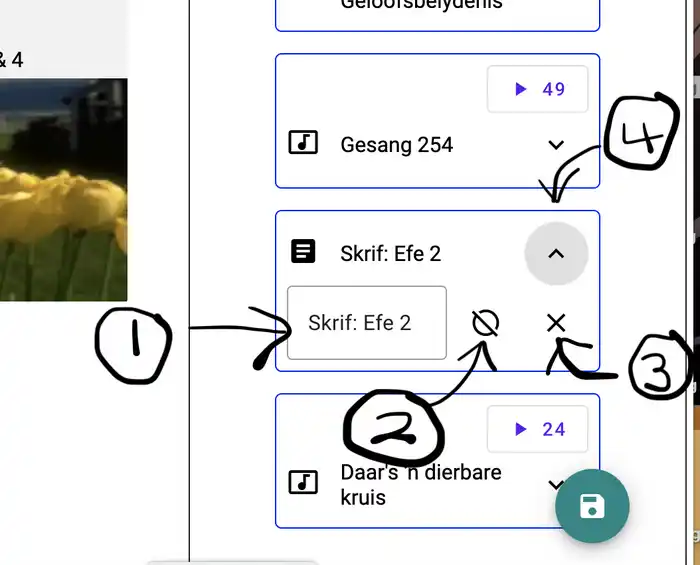
- Klik in die blokkie om die teks te verander.
- Klik op die ikon om die blok weg te steek wanneer die program op die bord/skerm geplaas word. Ps dit is ’n “toggle” aksie wat sal wissel met die blok se ikon. Maw dit sal afwissel tussen wegsteek of nie.
- Klik op"X" om die blok te delete. NB Neem kennis die aksie delete die blok onmiddelik.
- Klik op “^” om die aksies weer toe te maak. Dit maak dit net makliker om die ander blokke te sien.